








 | ||
 Alle Anmeldelser Spil Anmeldelser Hardware Anmeldelser Alle Anmeldelser Spil Anmeldelser Hardware Anmeldelser Software Anmeldelser Internet Anmeldelser Film Anmeldelser TV Anmeldelser DVD Anmeldelser Software Anmeldelser Internet Anmeldelser Film Anmeldelser TV Anmeldelser DVD Anmeldelser | ||
| ||
| Skriv en anmeldels | ||
| ||
 | |
Mozilla Firebird [01/12] af clemme  | software: |
| |
 | |||||||||||||||||
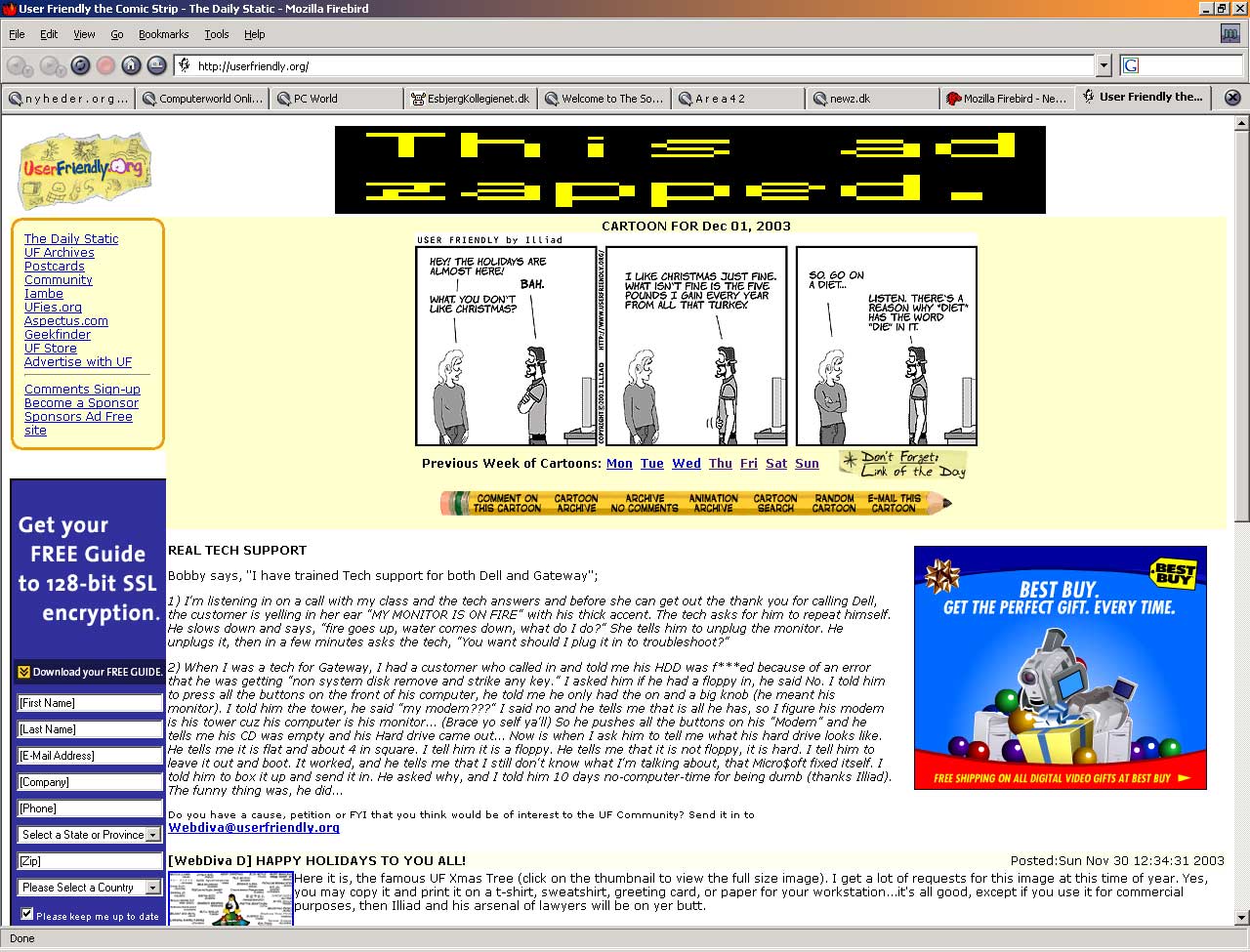
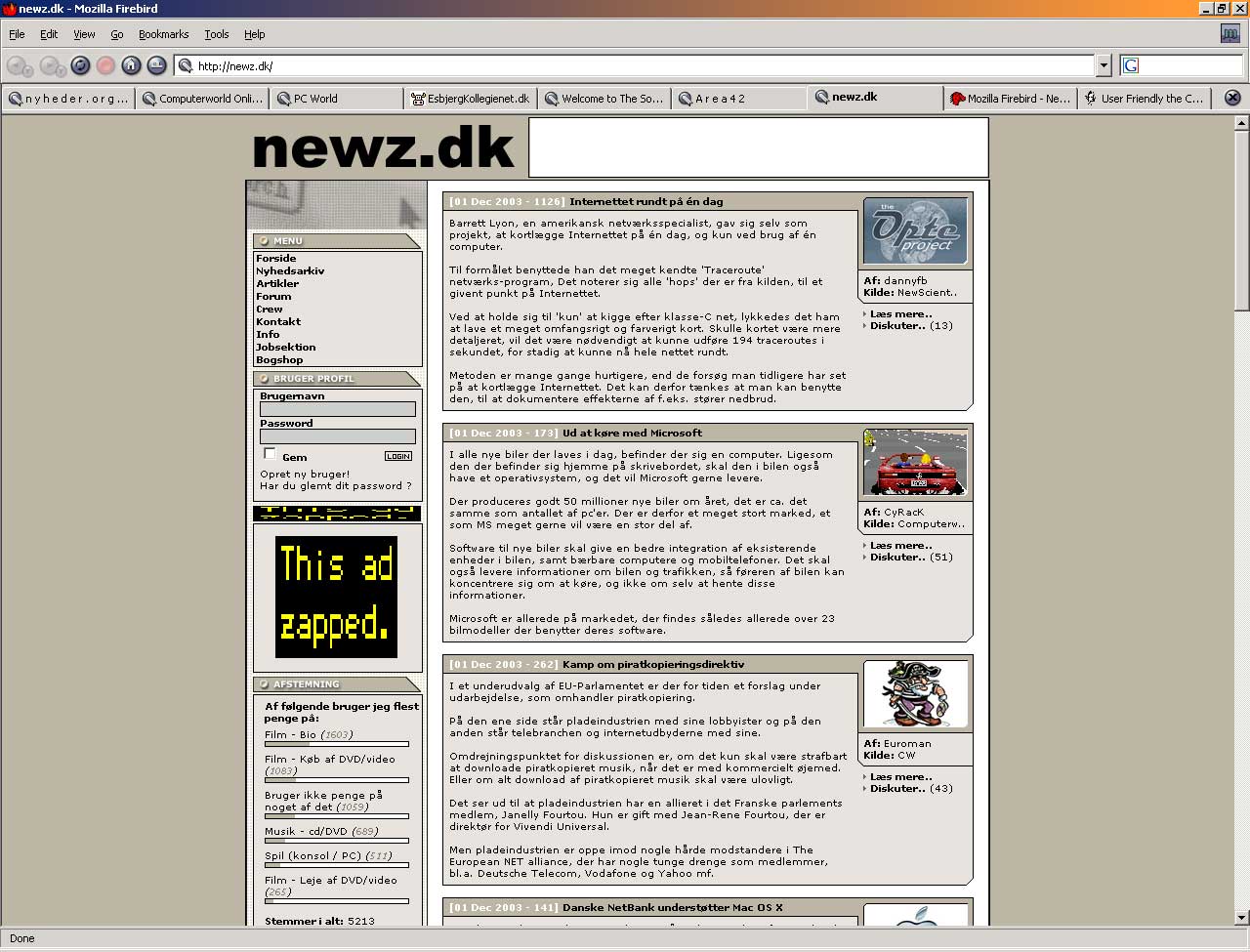
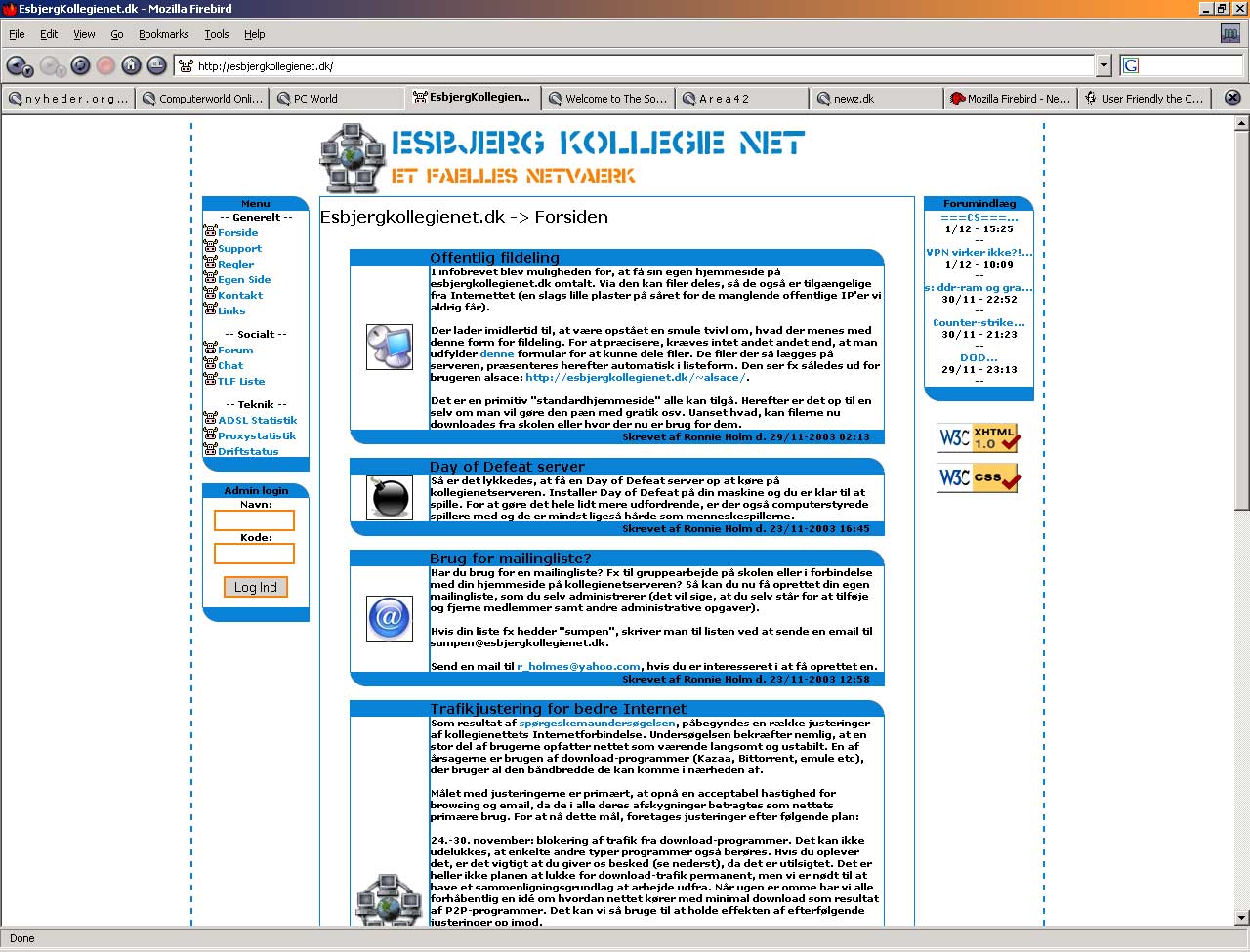
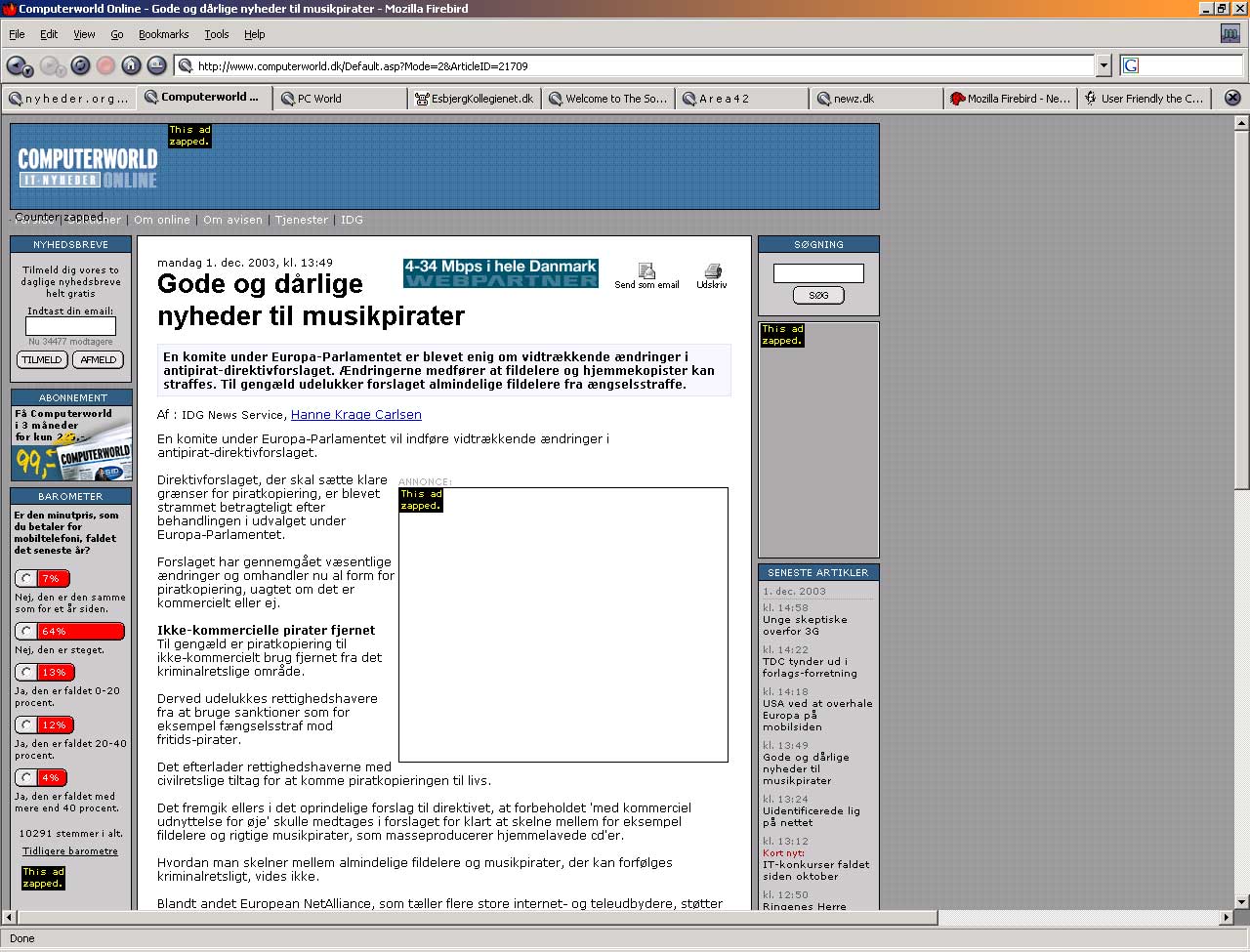
Hvis man er lidt nørd, så ved man også at der findes andre browsere end Internet Explorer fra Microsoft. IE har også altid været mit favorit valg når det kom til en windows browser, men så faldt jeg over Mozilla Firebird :)
Firebird er en browser med rødder i den "klassiske" mozilla browser, den kan mange af de samme ting og ligner stort set mozilla på ret mange punkter. Den største forskel er at Firebird er lavet med lavt ressourceforbrug og hurtig browsing i tankerne. Af de ting Firebird understøtter kan nævnes - Tabbed browsing - Popup blokering - Integreret søgefunktion (google m.fl.) - Mulighed for minimal brug af mus - Og en masse andet.
Efter godt et ½ års brug af Firebird er den eneste grund til IE stadig eksisterer på min windows maskine, at mit netbank ikke virker optimalt under Firebird. Der er nogle gange problemer med div. sider der ikke vises ordenligt, fordi de er designet med henblik på IE. Dette er dog heldigvis et fåtal af sider. Plugins og extensions til firebird er også ret nemme at installere, der er fra start et link til en meget god plug-in faq i ens favorit links.
Pga. det lave ressourceforbrug kører browseren ekstremt godt på selv meget små computere. I skrivende stund sidder jeg ved min egen Athlon700MHz med 384MB RAM. Ikke en monster maskine, men alligevel kører Firebird fint med 10 åbne tabs. Download Mozilla Firebird 0.7 til windows. Download Mozilla Firebird 0.7 til linux.
| |||||||||||||||||
| |||
 | (3) | (Mozilla Firebird)  | |
| |||
| |
| Cola for kendere [09/03] af netroM | software: |
| |
| |||||||||||||||||||||||||||||
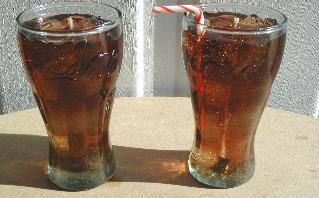
Forord: Lige siden den første computer nørd satte sine hænder på tastaturet, har cola været hans dope til at kunne side oppe hele natten, og hakke løs i tasterne. I dag er colaen stadig nørdens brændstof, og i denne anmeldelse vil jeg prøve at lede jer gennem cola junglen. Om testen: Testen er forsøgt, lavet så objektiv så mulig, selvom dette er umulig. Cola er en individuel sag, og denne anmeldelse tager udgangspunkt i mine smagsløj. Alle colaerne har inden testen ikke været på køl i 12 timer. Dette er gjort for at simulere den konsistens som colaen ville have under et netparty. Colaen er blevet hældt op i et Rosendahl bourgogneglas. Herefter er der blevet kigget på colaens farve og duft. Der er naturligvis også blevet smagt på sagerne, hvor alt lige fra kulsyre til eftersmag spiller ind.
Colaen er blevet hældt op i et Rosendahl bourgogneglas. Herefter er der blevet kigget på colaens farve og duft. Der er naturligvis også blevet smagt på sagerne, hvor alt lige fra kulsyre til eftersmag spiller ind. Og nu selve testen: Pepsi Twist: Twist er Pepsis seneste skud på stammen i Danmark, og har samme smagsvariant som Coca Cola Light Lemon. Mit første indtryk af Pepsi Twist, var at sammenligne med en ”doven citron”. Colaens kulsyre indhold er forholdsvist lavt, hvilket giver den en smag af at have stået åben til et Connect party i mindst 5 timer. Til Pepsi Twists fordel skal har en moderat sødhedsfaktor, uden dog at gå over i en light smag. Coca Cola Light Lemon: Umoden citron, er de ord der efter min mening beskriver Coca Cola Light Lemon bedst. Colaen har en meget syntetisk syrlig smag af noget, der aldrig har set skyggen af citron. I modsætning til Pepsis Twist har Coca Cola Light Lemon den rigtige dyb mørke cola farve, men så er alt godt vist også sagt, om den drik. Coca Cola: Ahhh, den originale Coca Cola, der ikke har ændre smag så længe jeg kan huske. En meget rund og blød smag, med en lille smule overvægt ti det søde. Holder et højt kulsyre niveau, selv efter at have stået ved siden af en var PC i flere timer. For at opnå den maksimale smag med Coca Cola anbefaler jeg dog, at den servers iskold, og gerne i et glas med isterninger. Pepsi Light: Denne cola kan, lige som visse andre colaer i denne test, ikke købes i Danmark, men er importeret fra Tyskland. Dette skal læseren dog ikke føle sig ked af. Colaen her en nærmest ”klassisk, strømlignet”, light smag, som i dette tilfælde giver en nærmest bismagsagtig afslutning på indtagelsen af væsken. Colaen har en duft der dufter af den før omtalte bismag. Pepsi light har et højt kulsyre indhold, som efter min mening er tilsat for at kompensere for den manglende sukker. Det høje kulsyre indhold gør at colaen skummer meget. Jolly Cola: Det danske svar på Coca Cola, hedder Jolly. Colaen er ikke en Coca, men heller ikke en Baldur/fFem/Big cola. Jolly placere sig mellem at være en eksklusiv og en lavpris cola, både pris, og smagsmæssigt. Jolly er en meget sød cola, der hurtigt bliver kvalm i længden. Det anbefales derfor at denne servers iskold, og max 2 styk af gangen. Coca Cola Light: Coca Cola har for nylig reklameret for deres Coca Cola light, med ordrerne ”Ny suveræn samg”, hvilket ikke er helt ved siden af. Der er lykkedes for Coca Cola Company at skabe en Light cola der smager så lidt af ligt så muligt. Coca Cola Light har en mild og afbalanceret smag, som ikke er for sød som mange colaer har det med at blive, men heller ikke er for dvask og kedelig som de fleste light colaer gør. Baldur Cola Klasikker: Baldur cola er nok mest kendt som ”colaen der er billigere end vand”. Og sådan bør den også betragtes. Baldurs cola er meget tynd, og har en svag duft og smag af nelliker. Selvom Baldur Cola ikke er en light cola, han den en udpræget smag af dette. Men til 6 kr. pr/L, kan man vel heller ikke forlange så meget. Coca Cola Cherry: Denne cola høre til en af mine klare favoritter I denne test. Der er tale om en alm. Coca Cola, som er tilsat nogle kirsebær lignende smagsstoffer. Colaen her efter mine smagsløg lige i underkanten af kulsyre, hvilket gør den uegnet til netparties, hvor er ikke altid er mulighed for at holde colaen kold. En køleskabskold colas kulsyre indhold er ”forstærket” i forhold til en cola som har stået varmt. Det er et meget individuelt spørgsmål om man er til cherry, eller ej, da cherry cola for nogle ikke er rigtig cola. Schwip Schwap Cola-Mix: Dette er uden sammenligning testens mest afvigende cola, hvis det da er en cola. Det bedste ord der beskriver Shwip Schwap Cola-Mix er nok ”cola sutter”. Cola-Mix er en meget syrlig ”cola”, der mest smager af opløste cola sutter tilsat en lille smule syrlig Fanta. Drikken har endvidere en farve der mest af alt mindre mig om formings timerne i folkeskolen hvor man blandede alle farverne, og fik en mærkelig ubestemmelig farve. Jeg ville ikke selv drikke Schwip Schwap Cola-Mix, som ”primære cola”, men får man muligheden for at smage en, vil jeg varmt anbefale at man gør det, da det er en oplevelse i sig selv. Dr. Pepper: Dr. Pepper er USAs ældste softdrink, og jeg er selv meget i tvivel om der her er tale om en cola, eller en anden form for sodavand. Dr. Pepper har en flot dyb mørk farve som Coca Colaen, men man skal ikke lade sig snyd, for Dr. Pepper smager af: marcipan. ?!? På samme måde som med Schwip Schwap Cola-Mix, Igen er vi ude i et spørgsmål om hvorvidt denne drik høre hjemme i denne test, eller en anden. Men en ting er helt sikker, Dr. Pepper er en meget speciel drik, og bør prøves. Jeg er selv ret vidt med det første halve glas hvor efter jeg mest har lyst til at hælde det hele ud, da Dr. Pepper er MEGET sød. Afri Cola: Flot emballage, og en dyb mørk farve er hvad der kendetegner Afri Cola, men der er mere til denne cola, end blot et fancy look. Afri Cola ”smager som den ser ud”, dyb og mørk. Man kan næsten smage cola nødderne. Smagen minder lidt om Coca Cola Cherry, bare med MEGET lidt cherry. Afri Cola er på samme niveau som Coca Cola, men lige som Coca Cola er Afri Cola lige én anelse for sød. Men helt klart en ganske fornem drik, speciel når des ses i forhold til prisen.
Konklusion: Smag er jo altid et individuelt spørgsmål, og der kan rejses stor tvivel om udførelsen af denne test, men for mig står det klart, Colaernes konge er, og bliver Coca Cola, men at Afri cola er, en sikker tronfølger. Mange vil nok hævde at vigtige spillere i det indre cola miljø er blevet udelukket fra denne test (Jolt, Plain Pepsi), men sådan er det nu engang. Jeg vil ønske jer alle en fornøjelig cola smagning i jagten på jeres cola favorit. /Morten Fjord alias netroM | |||||||||||||||||||||||||||||

| |||
| (19) | (nyheder.org) | |
| |||
| |
| Cola for kendere [09/03] af netroM | software: |
| |
| |||||||||||||
Forord: Lige siden den første computer nørd satte sine hænder på tastaturet, har cola været hans ”dope” til at kunne side oppe hele natten, og hakke løs i tasterne. I dag er colaen stadig nørdens brændstof, og i denne anmeldelse vil jeg prøve at lede jer gennem cola junglen. Om testen: Testen er forsøgt, lavet så objektiv så mulig, selvom dette er umulig. Cola er en individuel sag, og denne anmeldelse tager udgangspunkt i mine smagsløj. Alle colaerne har inden testen ikke været på køl i 12 timer. Dette er gjort for at simulere den konsistens som colaen ville have under et netparty. Colaen er blevet hældt op i et Rosendahl bourgogneglas. Herefter er der blevet kigget på colaens farve og duft. Der er naturligvis også blevet smagt på sagerne, hvor alt lige fra kulsyre til eftersmag spiller ind.
| |||||||||||||
| |||
| (0) | (nyheder.org) | |
| |||
| |
| RedHat Linux 6.2 [28/03] af godfather | software: |
| |
| ||||||||||||||||
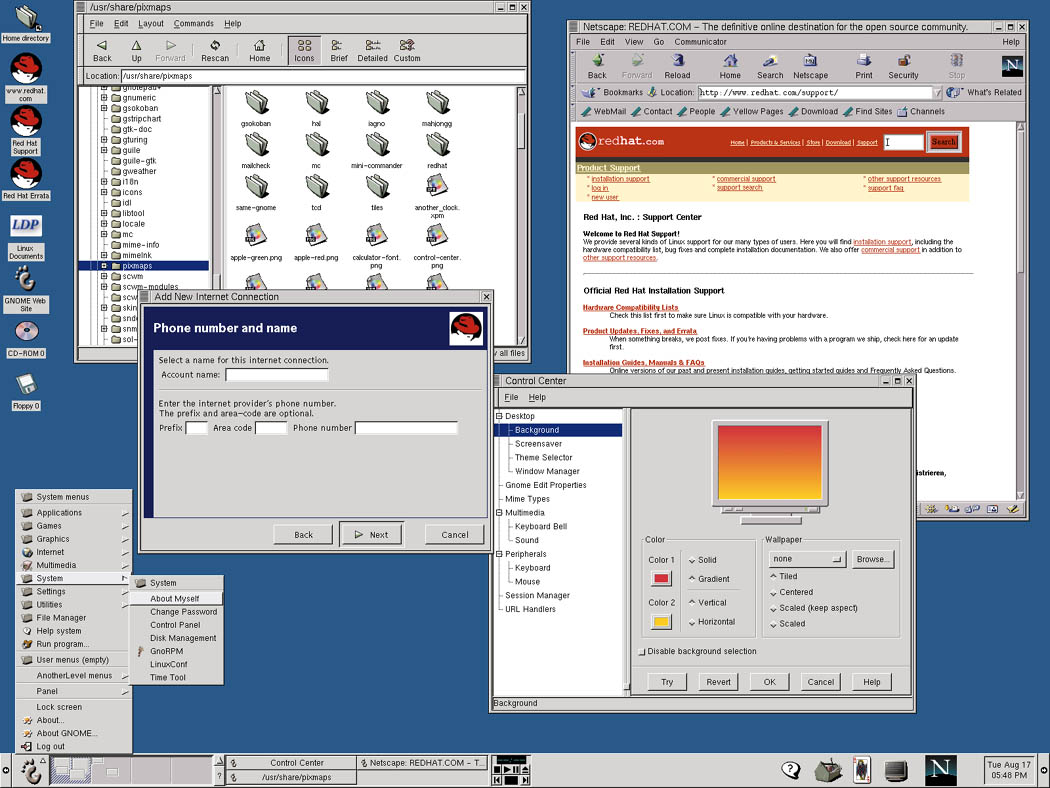
RedHat er nok en af de mest kendte Linux distributioner, men på samme tid også en af de mest udskældte. Personligt synes jeg nu det går meget godt for RedHat, selv om der nu har været en del problemer, især med 6.0 og 6.1. Denne lille test må vise, om der er blevet rettet op på et par af problemerne. Et af de meget kritiserede punkter har også været, at en RedHat installation altid har været "bloated", altså fyldt med features og services almindelige brugere aldrig ville bruge. Det har fx holdt mig fra at bruge RedHat til serverbrug førhen. Nyskabelser er der ikke så mange af i version 6.2, det drejer sig mest af alt om opdateringer og forbedringer. Enkelte nye ting er der dog, fx muligheden for at installere Linux på en Windows FAT partition, og derved undgå at skulle formattere/ompartitionere hele disken. Det kan være anvendeligt for nybegyndere, der ikke helt er klar over om Linux er noget for dem. En anden umiddelbar forskel er, at RedHat 6.2 er blevet en CD større. Man behøver stadig kun at have een enkel CD for at installere selve RedHat, men derudover er der nu også en CD fyldt med manualer. Manualerne ligger upakket på CD'en, så det er bare med at læse derudad. Jeg synes nu at det er en anelse irriterende ikke at have manualerne liggende på harddisken, det er jo aldrig til at finde en CD. På den anden side så kan man jo bare kopiere filerne over, harddiske jo ikke så dyre for tiden. Det skal med det samme siges, at denne anmeldelse er lavet på baggrund af en installation på en Fujitsu Lifebook C-6310 (P2-333, 64 MB RAM, 4 MB ATI grafikkort), hvilket kan have givet anledning til problemer. Faktisk var jeg lige ved at opgive forsøget, da skærmen bare skiftede til hvid når installationen gik i gang, men jeg fik problemet løst ved at fifle lidt med maskinen.
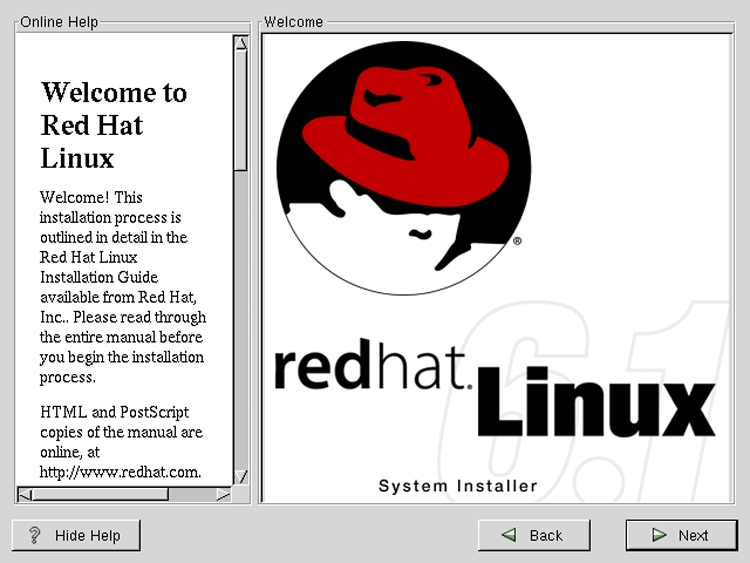
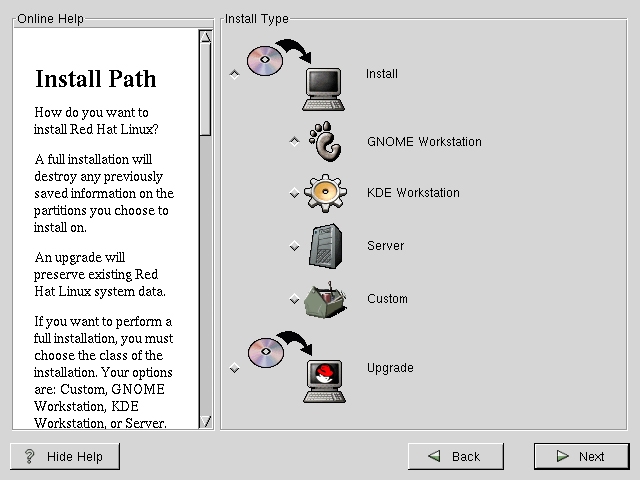
Selve installationsprogrammet er grafisk, lige som det har været siden version 6.0. Overfladisk er der ikke mange ændringer, men et par småting er der dog. Fx kan man når man partitionerer harddisken vælge om man vil lave en RAID partition, hvilket er første gang jeg har set at RAID er understøttet direkte i installationsprogrammet. Et mindre irritationsmoment er også, at under konfigurationen af LILO var det ikke muligt at tilføje flere bootpartitioner. Jeg havde nemlig min normale Mandrake version liggende på en anden partition, og det ville da have været rart om den var til at vælge med det samme. En anden ting er også den manglende understøttelse af USB mus. De fleste andre distributioner har efterhånden taget det med, men åbenbart ikke RedHat. Så der er ikke andet at gøre end at hive USB musen ud og plugge den almindelige i. Valget af programmer der skal installeres er forholdsvis simpelt. Man kan som sædvanlig vælge mellem Server, Gnome Workstation, KDE Workstation eller Custom. Vælger man Custom kan man yderligere vælge hvilke overordnede pakkegrupper man vil have, og hvis det ikke er nok kan man også få lov til at vælge de individuelle pakker. Vælger man at konfigurere de individuelle pakker sker det vha 'gnorpm', standard pakkemanageren til RedHat siden version 6.0, som er meget let at benytte. Konfigurationen af X går også ret let, selv om der var lidt problemer med det grafikkort jeg har. ATI driveren selv er nemlig ikke helt kompatibel, så man skal bruge en standard SVGA driver i stedet, hvilket installationsprogrammet jo ikke fatter lige med det samme. Desværre har RedHat endnu ikke lært af Caldera's OpenLinux og lagt et spil med i installationsprogrammet, så man har noget at give sig til mens den installerer. Man overlever nok, men personligt synes jeg at det burde være standard i alle installationer. En af de bedre ting ved installationen er på den anden side, at der er meget hjælp til de forskellige dele. Hvis der er noget man er i tvivl om kan man blot kigge i hjælp vinduet, så står det der sikkert. Man kan så undre sig over de ting, der ikke bliver konfigureret med det samme, som fx netværk. Det kan selvfølgelig være, at det er fordi jeg har PCMCIA netværkskort i, men det burde den nu alligevel kunne klare.
Efter endt installation kan maskinen genstartes, og her gik alt faktisk fint, selv X kunne starte op uden problemer. Det eneste der manglede var netværket, af førnævnte årsager. En ting der kan undre er, at der stadig er mange services der kører unødvendigt. Hvor mange normale brugere har fx brug for sendmail eller NFS? Og hvis de har, så ved de garanteret også godt hvordan de skal aktivere det. Til at konfigurere systemet bruges stadig 'linuxconf', og det virker også vældig godt, selv om den stadig klager over nogle filer der er "for nye", og som man selv skal ind og touch'e for at blive fri for fejlmeddelelserne hver gang man ændrer i noget. Af væsentlige mangler er som tidligere nævnt USB, og så savner jeg også supermount (der gør at man ikke behøver at mounte/unmounte cd og floppy o.l.). Derudover bliver u-dma og 32 bit transfer mode heller ikke sat som standard, hvilket jeg også mener er en alvorlig mangel. Til den mere avancerede brug er der også et par værktøjer med RH 6.2. Piranha er en service der kan bruges til at lave clustering med. Den giver mulighed for virtuelle servere, load balancing og mere. Der er også kerberos support som standard, lige som en del andre programmer er blevet opgraderet til "sikre" versioner. Bl.a. er Netscape med i en 128 bit krypteringsversion. Afrunding Alt i alt må jeg sige, at selv om der ikke har været så meget tid til intensiv test, så kører RedHat 6.2 ret godt. Personligt fortsætter jeg nok med at bruge Mandrake, på grund af de mange ekstra ting der er i Mandrake, som ikke er i RedHat. Men på den anden side så er RedHat efterhånden så standardiseret, at man ved hvad man har med at gøre. For nybegyndere er RedHat absolut værd at prøve, især når man kan undgå at formattere ens diske. De programmer der bliver installeret som standard er rigelig til normalt brug, og resten kan uden problemer installeres. Modsat visse andre distributioner er der ingen problemer med selv at kompilere og installere programmer. Bruger man en ældre version af RedHat nu, så er der absolut ingen grund til at lade være med at opgradere. Overvejer man derimod at skifte til en anden distribution synes jeg at der er andre, der er bedre. En af de åbenlyse fordele ved RedHat er RPM-pakkesystemet, der gør det mulig let at installere, opgradere eller fjerne programmer. På den anden side så synes jeg at mange rakker ned på RedHat distributionen, for den er faktisk ikke så ringe igen, der er bare et par ting der kunne være bedre. Dem, der vil prøve RedHat kan downloade den fra SunSITE.
| ||||||||||||||||
| |||
| (0) | (RedHat) | |
| |||
| |
| Linux-Mandrake 7.0 [17/01] af godfather | software: |
| |
| ||||||||||||||||||||
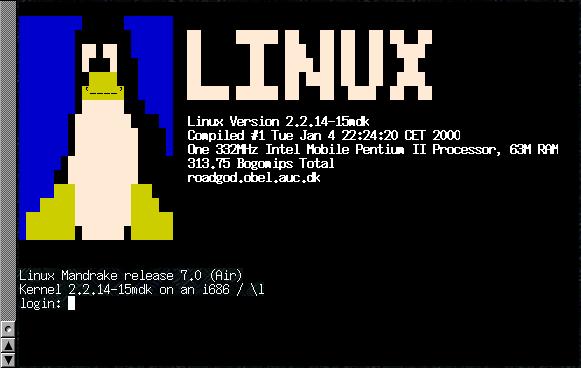
Linux Mandrake er ikke nogen vildt ny spiller på markedet. Den har dog gennem længere tid været anset som en afart af RedHat, hvilket også har været mere eller mindre sandt. Jeg har selv kørt med Mandrake 6,1 i længere tid, og forskellen mellem den og RedHat 6.0 er minimal. En væsentlig forskel er dog, at programmerne til Mandrake er kompileret til Pentium-processorer, og kan derfor slet ikke køre på ældre maskiner. Med version 7 skulle Mandrake endelig have skilt sig rigtigt ud fra RedHat. Og installationsinterfacet er blevet ændret, meget endda! Og det er også blevet noget bedre end RedHats (personligt synes jeg ikke RH's er særlig fedt), og man kan altid se hvor langt man er kommet i processen. Hjælpen til de enkelte punkter er også glimrende, og der er oven i købet også dansk med (ikke at jeg har tænkt mig at vælge det). Ud over alle de normale ting man skal vælge, er der også muligheden for at vælge harddisk optimering (højest sandsynlig via hdparm), sikkerhed (om der skal være mange åbne services, eller om systemet skal være helt lukket, eller en mellemting), og hvor meget RAM man har i sin maskine. Mandrake 7 benytter sig også af Supermount, der er en ny ting i version 2.2.14 af linux-kernen. Det kan benyttes til automounting af flytbare medier. Det er i princippet det samme som automount, men i modsætning til automount kan man se hvilke biblioteker, der er til rådighed.
Opsætningen af harddisken er næsten en hel anmeldelse for sig selv. Enten kan installationsprogrammet, DiskDrake, klare det hele selv, eller man kan selv rode rundt med det. Jeg blev nødt til at rode rundt med det selv, da jeg havde en del partitioner, jeg gerne ville beholde. Men ellers er der også mulighed for at resize partitioner, og alt det andet man kan have brug for. Som sædvanligt kan det anbefales at man laver en /usr/local partition, hvis man ikke har gjort det allerede. Det hjælper når man skal opgradere, eller som i dette tilfælde installere en ny distribution. Med /usr/local behøver man ikke at installere alle de programmer man har siddet og kompileret og installeret før, een gang til. Som sædvanlig er der også valget mellem KDE og GNOME. Og som sædvanlig vælger jeg GNOME, men det er da kun fordi at ellers skal jeg selv til at installere GTK+ og alle de andre GNOME libraries senere hen, da jeg selv bruger AfterStep. Installerer man i expert mode skal man først vælge hvilken slags installation man gerne vil bruge (hvilket man i øvrigt også skal i Normal installation), derefter de overordnede grupper af pakker, og til sidst kan man finjustere de enkelte pakker. Som ekstra bonus kan man sætte hvor meget det hele ca. må fylde på harddisken, så vælger installationsprogrammet de vigtigste ting ud. Efter at have brugt omkring en halv time på at udvælge de gode pakker begynder kopieringen af pakker, ved tidsestimering og det hele.
Når den ellers er færdig med at kopiere ting ind på harddisken skal netværket, brugere og tidszone konfigureres. Netværket gik ikke så godt på min, men det er nok fordi det var en bærbar med PCMCIA netkort. Konfigurationen af X gik heller ikke så godt, men det var nu heller ikke ventet. X har nemlig voldt mange og store problemer på den pågældende maskine. Så kunne maskinen ellers genstarte og det sjove kunne begynde. Første problem var, at på min bærbare er der ingen numlock, det er en specialtast man skal holde nede, og så kommer der tal i stedet for bogstaver. Nu havde de flinke Mandrake-folk været så rare at lave en service, der automatisk satte numlock til, og det resulterede i, at jeg ikke kunne skrive bogstaver! Det tog lige lidt tid at få slået fra.... Modsat visse andre distributioner er den færdige installation lige til at bruge. Jeg har før været ude for, at man ikke kan kompilere programmer fordi selv de mest basale programmer og filer mangler, jeg har endda været ude for at Midnight Commander ikke har været med, og det er efter min mening en dødssynd! Efter at have sat min /usr/local ind i /etc/fstab og hentet backup'en af /home ind var stort set alt som det var før, bortset fra et par enkelte ting. At den underliggende distribution er ændret havde ikke den store indflydelse, og det er jeg glad for. Desværre havde jeg ikke mulighed for at teste MandrakeUpdate, det program, der kan opdatere RPM filer automatisk, da det ikke understøttede proxy (som jeg er så uheldig at sidde bag). DrakConf, programmet til at konfigurere systemet med, virker også ret godt. Der er ikke så meget nyt i det ud over konfigurationen af X, resten er stort set hentet fra Linuxconf, som også stadig er inkluderet. Med DrakConf er også Lothar, der som et af de første programmer jeg har set giver et grafisk overblik over ens hardware, lidt ala det der er i Windows.
Jeg må sige, at Mandrake er ikke helt ringe. Der er lagt arbejde i at få den til ikke at ligne så meget RedHat mere, og bortset fra at de begge bruger RPM, så er ligheden ved at forsvinde. For en gangs skyld en distribution, der kan bruges af både nybegyndere og mere erfarne. Dog er kan de avancerede brugere godt stadig blive irriteret over, at der er så meget af opsætnigen, der er forsøgt "gemt væk". Os der har bærbare og gerne vil køre Linux kan derudover glæde os over, at standardinstallationen genkender de fleste PCMCIA kort, og så er der endda også USB support i kernen. Så er der stort set ingen grund til at omkompilere den foreløbigt. Besøg Linux-mandrake Besøg RedHat Linux-Mandrake kan downloades fra Linux-Mandrakes' mirrors.
| ||||||||||||||||||||
| |||
| (4) | (Joakim Recht) | |
| |||
| |
| Caldera OpenLinux 2.3 [28/11] af godfather | software: |
| |
| ||||||||||||||||
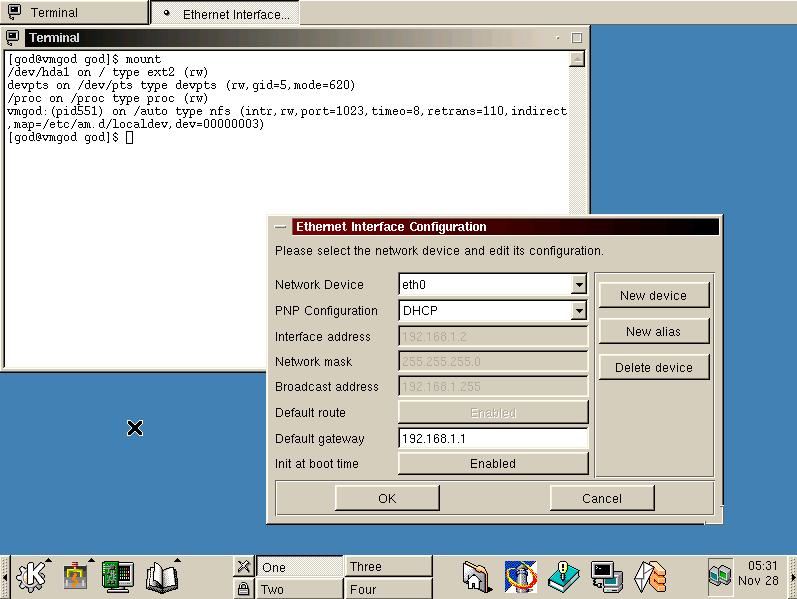
Caldera's OpenLinux har altid været berømt/berygtet for at være en Linux-distribution, der mest henvender sig til de lidt mere "seriøse" brugere, altså dem, der rent faktisk gerne vil være produktive. Med version 2.3 skulle installationen foregå på en let og elegant måde.
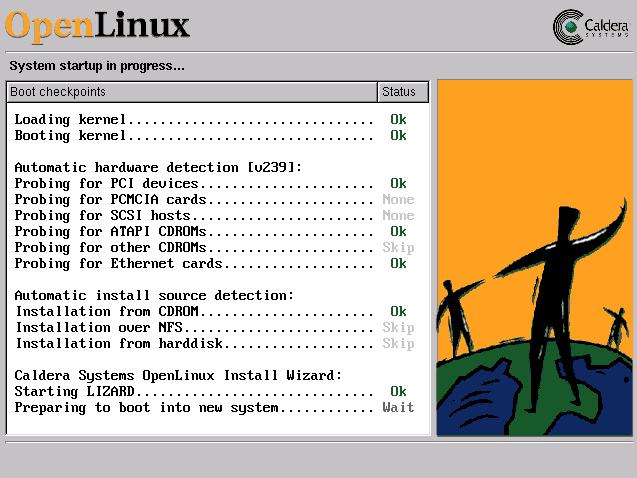
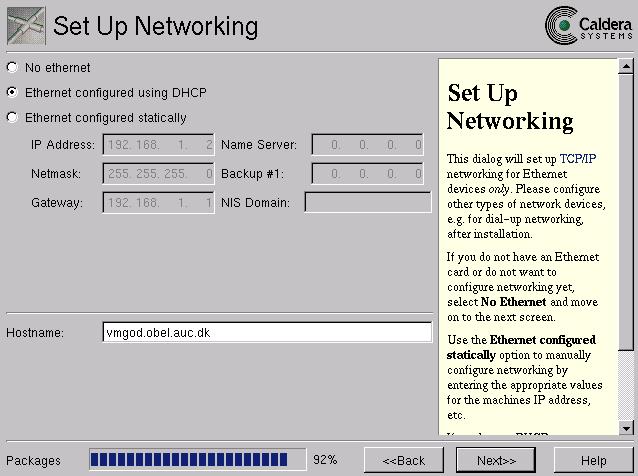
Installationen ser anderledes ud fra starten. Et fint skærmbillede viser opstartsprocessen, hvor installationsprogrammet hurtigt finder drivere til SCSI, netkort, PCMCIA osv. Herefter kommer opsætning af X (den grafiske del af unix), hvor installationsprogrammet også automatisk finder ud af hvilket skærmkort man har i sin maskine (hvis det da ikke er et alt for nyt 3D-meget-kort), og så skal man bare identificere sin skærm. Det kan den ikke selv finde ud af, men man kan vælge mellem over 1700 modeller, så mon der ikke er en der passer? Til sidst skal man lige vælge hvilken opløsning man gerne vil køre i. Efter man har valgt opløsning skal man vælge hvilken type installation man gerne vil have. Her er der en del flere at vælge mellem end normalt, da der her er en minimum, standard, business, home, development, server og webserver mulighed. En ting, der dog ikke er er muligheden for selv at vælge hvad man vil have installeret. Derefter skal harddisken konfigureres. Her har man valget mellem at lade installationsprogrammet overtage hele disken, at bruge partitionerne som de var eller selv at sætte partitionerne op. Umiddelbart herefter går kopieringen af filer i gang, selv om der stadig er masser, der skal sættes op, en rar lille feature. Tilbage er at sætte brugere og passwords op, konfigurere netværket, vælge tidszone og installere en boot manager. Alt sammen med fyldig vejledning og omfattende hjælpesider. Når der ikke er mere at sætte op kommer man til slutskærmen, hvor man kan spille tetris ind til installationen er færdig, hvis man ikke har andet at lave imens. Endnu en smart ting. Når kopieringen af filer er fuldendt, startes OpenLinux op. Det sker uden at genstarte computeren, hvilket er første gang jeg har set det. Som standard bruges KDE til den grafiske del. KDE ligner Windows en del, og hvis man er nybegynder inden for Linux finder man let rundt. Een ting mangler der dog ved mindst Home-installationen: Midnight Commander (Norton Commander til unix). Ellers er systemet klar til at blive brugt. Først gang man logger ind kommer der en hurtig introduktion til systemet, og så kan man ellers gå i gang.
Der medfølger en del administrationsværktøjer, der gør at man ikke behøver at skulle rette i alle mulige underlige tekstfiler m.m. for at få tingene til at virke. Alle sammen indgår i COAS, Caldera Open Administration System, som gør det let at ændre i den basale opsætning af computeren. Derudover er der en automounter installeret som standard, hvilket gør at man ikke selv skal til- og frakoble diske hver gang man fx vil tilgå Windows-drev. Nye programmer installeres ved hjælp af RPM, der også er standarden i mange andre distributioner, heriblandt RedHat, og det fungerer ret godt. Der kan opstå problemer hvis man selv vil installere nyere versioner "manuelt" ved selv at kompilere. Så kan det nemlig være at nogle RPM-pakker ikke kan finde ud af at den nye version er installeret. Derfor er det bedst at holde sig til RPM pakker så vidt det ellers er muligt. Konklusion Tilbage er et rimelig godt indtryk af OpenLinux. Personligt synes jeg ikke særlig godt om KDE (eller GNOME for den sags skyld), men for nybegyndere og andre folk der ikke gider at rode alt for meget med grundopsætningen er det et godt valg. Administrationsværktøjerne er gode, og de dækker næsten alle områder. Alt i alt en distribution, der er ideel til nybegyndere og folk, der gerne vil hurtigt i gang uden at få "beskidte fingre".
| ||||||||||||||||
| |||
| (1) | (Caldera) | |
| |||